Pixel Tagの最初の設定は何をする?何人まで共有できる?
初回は電池のタブを引き抜き、Android 9以降の端末に近づけます。共有は最大10人までで、招待を受ける側の手順もAndroid端末向けです。iPhoneでリンクを開く手順は書かれていません。
※この記事には広告(アフィリエイトリンク)が含まれます。掲載内容は公式情報をもとに確認していますが、価格や仕様は変更される場合があります。
この記事には、アフィリエイト(広告)リンクが含まれます。
Pixel Tagの最初の設定は?電池のタブを抜いてAndroidに近づける
箱を開けた夜に、家族のスマホにも今日から見せたい。そう思って説明を探しても、タブを抜く手順しか見つからない。共有を考える前に、まず最初に近づける1台を決めておきましょう。
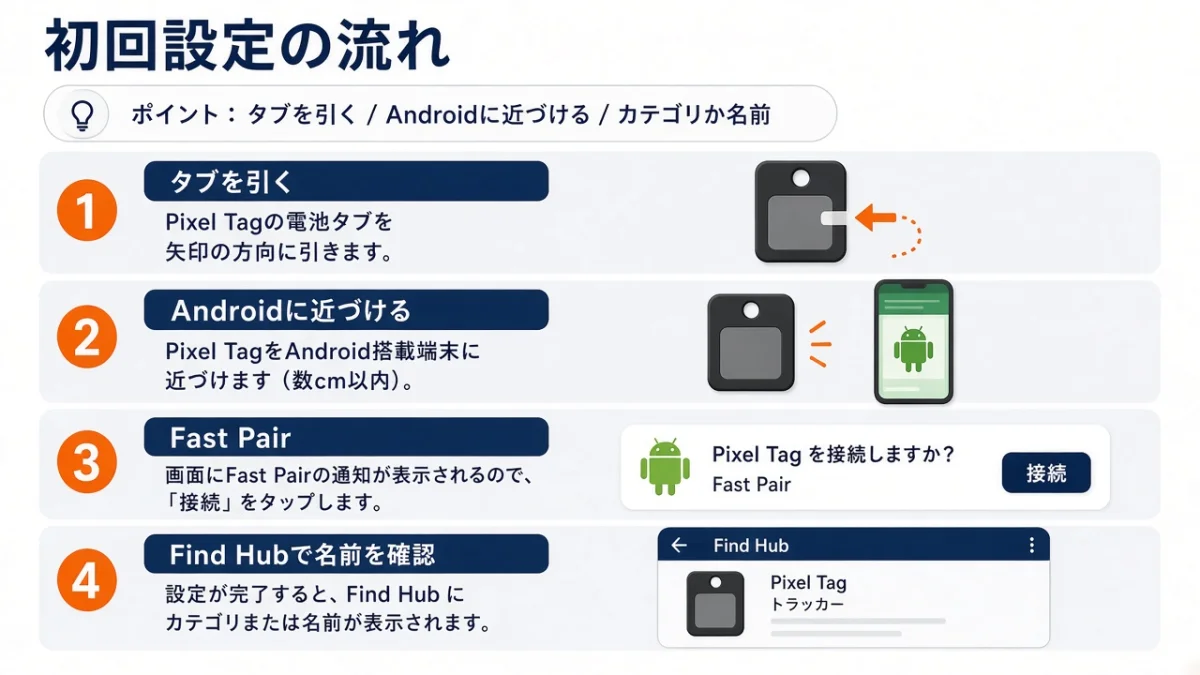
公式ブログに載っている設定の順番は、次のとおりです。
- 電池のタブを引き抜く。
- Android 9以降のAndroid端末に近づける。
- 画面の指示に従い、Fast Pairでペアリングする。
- Find Hubで、持ち物のカテゴリを選ぶか、自分で名前を付ける。
近づける距離は、この説明には書かれていません。通知が出ないときに次にどこをタップするかも、Pixel Tagのブログには載っていません。登場の案内は2026年11月のため、購入後の画面は、2026年10月13日の確認では見られていません。
見出し部分の注記には、Android 9以降かつBluetooth 6.0以降とも書かれています。設定の本文にはAndroid 9以降としか書かれていませんが、この注記は別にあります。詳しくはBluetooth 6.0は必要?をご覧ください。
タブを抜くのは初回の手順です。電池が切れたあとの交換でも、同じようにタブを引き抜くとは書かれていません。
Find Hubの別の説明には、Bluetoothのトラッカータグはペア設定が終わるとFind Hubへ自動で追加されるとあります。この文に、Pixel Tagの名前は出てきません。ブログには、そのあとでカテゴリを選ぶか、自分で名前を付けると書かれています。
同じ説明には、トラッカータグをペットの追跡や、盗まれたものの探索には使わないでほしいという注意もあります。これもトラッカータグ全般についての文です。ブログが使用例にしているのは、鍵、財布、スーツケースです。
Pixel Tagは何人まで共有できる?最大10人、受信者はAndroidでリンクを開く
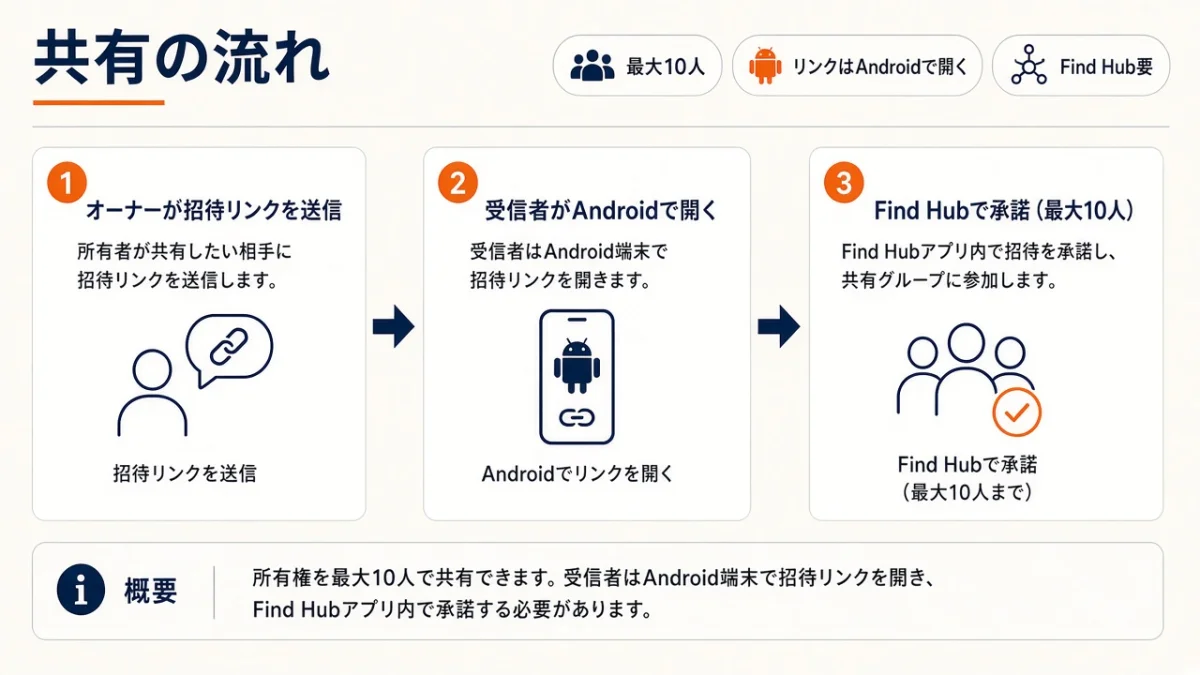
ブログには、最大10人と共有できると書かれています。ただし注記は、Android 9以降のAndroid端末が対象です。11人目をどう扱うのか、iPhoneで招待を開く手順があるのかは、この注記には書かれていません。
共有の具体的な操作手順は、Pixel Tagのブログではなく、Find Hubの共有ヘルプに載っています。例として挙げられているのは車のキーなどで、本文にPixel Tagの名前はありません。トラッカータグの共有について、ヘルプには次のように書かれています。
- 手順の対象は、Android 9以降のみ(「重要」の欄)。
- 最大10人の親しい人と共有できる。
- 共有が終わってから、位置が表示されるまで数分かかることがある。
- 所有者は、Find Hubでアクセサリーを選び、[所有権を共有する]をタップして、画面の指示に従う。招待は、テキストメッセージ、メール、Quick Shareなどで送れる。
- 受信者は、そのリンクをAndroid端末で開く。Find Hubが入っていなければ、ダウンロードを求められる。[承諾]か[拒否]を選ぶ。
- 承諾すると、共有デバイスの下に4桁のPINが表示される(ヒントの欄)。セキュリティを強めるためとされている。PINの入力先を示す図は、このヒントにはない。
- 共有をやめるときは、所有者がFind Hubで同じアクセサリーを選び、[設定]から相手を選んで、[確認]か[共有をキャンセル]をタップする。
受信者の手順の最初が「Android端末でリンクを開く」ことなので、iPhoneでリンクを開いて承諾する方法は、この手順にはありません。自分はAndroid、家族はiPhoneという家庭では、家族の側がこの共有の対象外になります。詳しくはiPhoneでも使える?をご覧ください。
共有の解除、タグの削除、7日間リンクはそれぞれ別の手順
共有を止めると、位置を見られるのは所有者だけになると、ヘルプの「重要」の欄にあります。操作は、Find Hubで共有デバイスを選び、設定アイコンをタップするところから始まります。その先のボタン名は、確認したページでは次の見出しの前までしか見えていません。ここでは、確認できたところまでを書いています。
Find Hubからアクセサリーを削除する手順は、また別です。Find Hubでアクセサリーを選び、設定から[Find Hubから削除]をタップするとあります。タグが近くにない、またはBluetoothでつながらないときは、[デバイスを削除できませんでした]と表示されます。そのあと、[デバイスを削除]をタップする文も、同じ項目にあります。削除すると、ペア設定された端末やメールアドレスなどの関連データも消えると、「重要」の欄に書かれています。
近くにないタグの位置を、ウェブリンクで相手に渡す手順も、同じヘルプにあります。必要なのは、Find Hub対応のタグ、接続されているAndroid端末、Googleアカウントです。リンクは7日後に自動で切れます。この項目が表示されるのは、タグが近くにないときだけです。渡す相手の例として、航空会社などの第三者が挙げられています。一方、Pixel Tagのブログとストアには、航空会社の名前は出てきません。Pixel Tagがその航空会社の対象に含まれるかどうかは、製品ページには書かれていません。
ボタンでスマホを鳴らせる?ストアの例はGoogle Pixel
Googleストアには、ファストペアリングでGoogle Pixelとペア設定でき、タグのボタンを押すとPixelが鳴ると書かれています。サイレントモードでも鳴るとあります。ブログの「Android 9以降に近づける」と、ストアの「Google Pixelとペア設定」は、同じ意味の文ではありません。
Pixel以外のAndroidでも、ボタンを押してスマホが鳴るかどうかは、ストアのこの文からは分かりません。鳴る例として挙げられているのは、Google Pixelです。
電池はCR2032です。電池交換の手順図は、確認した公式ページにはありません。初回のタブ引き抜きと、電池交換後の再ペアリングが同じ操作なのかも、ブログには書かれていません。詳しくは電池の記事をご覧ください。
買ってから勘違いに気づきやすい8つのポイント
- スマホを近づける前にタブを抜いてしまい、通知を逃した。→ そのあとどこをタップするかは、Pixel Tagのブログには書かれていません。
- Android 9以降なので、Bluetooth 6.0の注記を見なかった。→ 見出し部分の注記には、6.0以降も必要と書かれています。
- 家族のiPhoneへ招待リンクを送った。→ 受信者がリンクを開く手順は、Android端末向けです。
- 10人までという人数に、iPhoneの人も含まれると思った。→ 共有の注記は、Android 9以降のAndroid端末が対象です。
- ペットの首輪に付けた。→ Find Hubの説明では、トラッカータグをペットの追跡には使わないよう書かれています。
- ボタンを押せば、Pixel以外のスマホもストアの例どおり鳴ると思った。→ 鳴る例として挙げられているのは、Google Pixelです。
- 部屋の外にあるタグを削除しようとして、[デバイスを削除できませんでした]で手を止めた。→ 同じ項目に、[デバイスを削除]をタップする文もあります。削除すると関連データも消えます。
- 航空会社へ位置を渡せることを、Pixel Tagの製品ページで確認したと思った。→ 7日間のリンクはFind Hubのヘルプに載っているもので、ブログとストアには航空会社の名前は出てきません。
Pixel Tagの設定に向いている人、買わなくてよい人
向いているのは、箱を開けるとき、Android 9以降の端末を手元に置ける人です。見出し部分の注記にあるBluetooth 6.0も、自分の機種の仕様で確認できる人に向いています。共有する相手が10人以内でAndroid端末を使っていて、鍵や財布やスーツケースに名前を付けて探したい人にも合います。
買わなくてよいのは、iPhoneだけで設定したい人です。近づける先も、招待を開く先も、Android端末と書かれています。ペットや、盗まれたものの探索に使いたい人も、Find Hubの注意書きの対象外です。Pixel Tagの名前が入った共有画面の写真が出てから買いたい人も、確認したブログにはその写真がないため、待つことになります。タップの順番が載っているのは、トラッカータグ全般を対象にしたFind Hubヘルプです。
購入前に確認したい5つのこと
- 箱を開けるとき、手元にAndroid 9以降の端末があるか。見出し部分の注記も踏まえるなら、Bluetooth 6.0以降かどうかも見る。
- 共有したい相手のスマホがAndroidか。人数が10人以内か。
- 付けるものが、鍵、財布、スーツケースのどれか。ペットではないか。
- ボタンで鳴らしたいスマホが、ストアの例にあるGoogle Pixelか。
- 削除すると関連データも消えることを理解したか。
11月の購入後の画面で、ボタン名が[所有権を共有する]のままかどうかも、あわせて確認しておきたいところです。
Pixel Tagの設定と共有のまとめ
初回は、電池のタブを引き抜いてAndroid 9以降の端末に近づけ、画面の指示に従います。共有は最大10人までで、リンクを開くのはAndroid端末です。招待のタップ順はFind Hubのヘルプに載っていますが、その本文はPixel Tagを名指ししていません。